 admin
admin Screenshot lunghi: cattura una pagina intera in un attimo
—
Introduzione
Capita spesso di dover salvare un’intera pagina web per consultarla in un secondo momento o per mostrare qualcosa esattamente come appare online. Magari stai leggendo un articolo lungo, controllando le condizioni meteo, o salvando un menu di un ristorante per organizzarci una serata. Il problema è che, facendo normali screenshot, ti ritrovi con tante immagini separate da dover gestire o con pagine tagliate a metà. Allora ti metti a fare mille scroll e scatti, impiegando tempo e perdendo pezzi importanti. Ho scoperto che con pochi trucchi è possibile catturare tutta la pagina in un unico file, risparmiando stress e tempo, senza dover scaricare programmi complicati o passare ore a incollare immagini insieme.
—
Riepilogo rapido
- Difficoltà : semplice
- Tempo necessario : meno di 1 minuto
- Materiale richiesto : smartphone o computer con funzionalità integrate o browser comuni
—
Materiale necessario
- Smartphone o computer con browser aggiornato (Chrome, Firefox, Edge, Safari)
- Accesso alla pagina web da catturare
—
Come applicare questo trucco
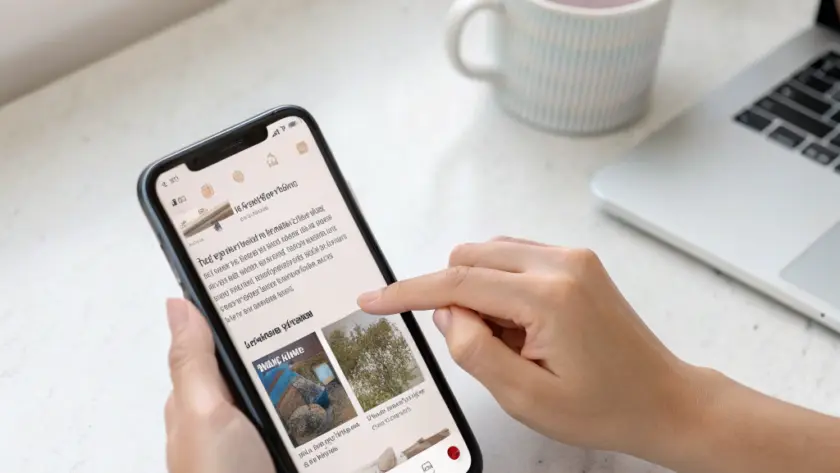
Per prima cosa, apri la pagina che vuoi salvare. Se sei su smartphone, molte volte basta fare uno screenshot normale, ma subito dopo appare l’opzione “Cattura pagina intera” o “Screenshot lungo”. La trovi nel pannello di modifica o trascinando la miniatura dello screenshot. Seleziona questa opzione e il telefono scorrerà automaticamente la pagina, creando un’immagine unica che comprende tutto.
Se invece stai usando un computer, la soluzione più immediata è sfruttare il browser. Su Chrome o Edge, premi il tasto F12 o clicca con il tasto destro e seleziona “Ispeziona”. Nella modalità sviluppatore, cerca l’icona per il device mobile. Da lì, cliccando il menu dei tre puntini in alto a destra, trovi “Cattura screenshot a schermo intero” o simili. Questo comando crea un’immagine con tutta la pagina lunga, senza bisogno di scorrere manualmente.
Attenzione a controllare che la pagina sia completamente caricata prima di iniziare, altrimenti il risultato sarà parziale. Se compaiono popup o banner fastidiosi, prova a chiuderli o a catturare la pagina in modalità incognito.
—
Consigli pratici
- Se il tuo smartphone non supporta lo screenshot lungo nativo, prova un’app dedicata ma con buone recensioni e usata con parsimonia.
- Su computer, evita di zoomare la pagina o cambiare il layout al momento di catturare, perché l’immagine potrebbe non risultare leggibile.
- Quando salvi lo screenshot, usa sempre un formato immagine adatto come PNG per mantenere qualità e dettagli.
- Usa questo trucco per conservare ricette, istruzioni tecniche o conversazioni lunghe senza rischiare di perdere informazioni importanti.
- Salva gli screenshot in cartelle tematiche per ritrovarli facilmente quando ti servono.
—
Errori comuni da evitare
- Non aspettare che la pagina finisca di caricare: spesso dà origine a immagini incomplete o bianche.
- Non toccare lo schermo o scorrere manualmente durante la cattura con smartphone, altrimenti si interrompe il procedimento automatico.
- Ignorare i banner o popup che coprono il contenuto: finiscono nello screenshot e lo rendono meno chiaro.
- Catturare pagine troppo lunghe senza considerare la dimensione del file, che potrebbe diventare pesante e difficile da condividere.
- Non controllare il formato dell’immagine finale: alcuni formati comprimono troppo riducendo la qualità o perdendo dettagli.
—
Conclusione
Catturare una pagina intera con uno screenshot lungo è una soluzione semplice che elimina il fastidio di salvare e gestire tante immagini separate. Un piccolo gesto per avere subito sotto mano tutto quello che serve, senza complicazioni.